So Installieren Sie HotPlayer auf Samsung Smart TV (Einfache Anleitung)
Eine einfache Schritt-für-Schritt-Anleitung zum Herunterladen und Installieren der offiziellen HotPlayer-App auf Ihrem Samsung Smart TV (Tizen OS) direkt aus dem App Store.
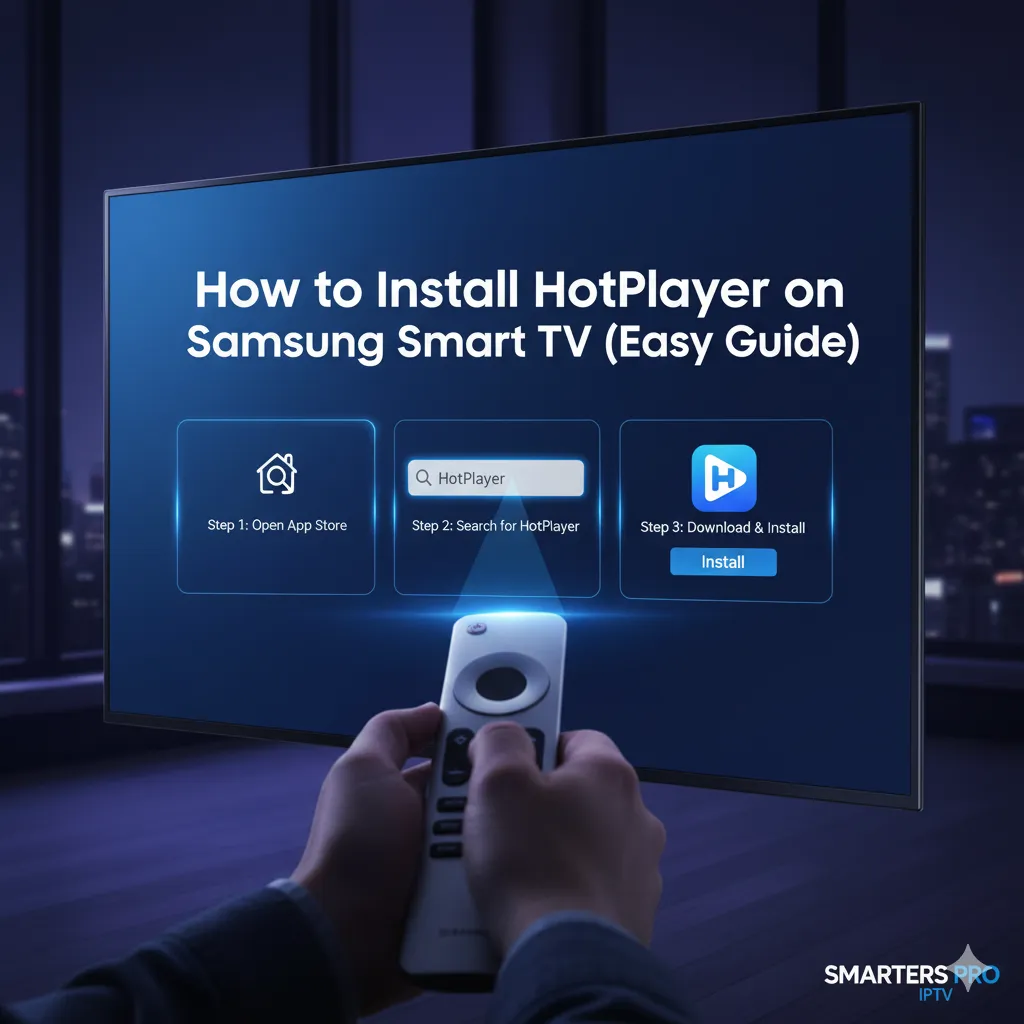
Funktioniert HotPlayer auf Samsung Smart TVs?
Ja! Im Gegensatz zu vielen anderen IPTV-Playern ist **HotPlayer** offiziell im Samsung Tizen App Store verfügbar. Das bedeutet, dass Sie nicht sideloaden oder einen USB-Stick verwenden müssen. Die Installation ist sicher und einfach.
Schritt-für-Schritt-Installationsanleitung
1. Schalten Sie Ihren Samsung Smart TV ein und drücken Sie die **Home**-Taste (das Haus-Symbol) auf Ihrer Fernbedienung.
2. Navigieren Sie nach links und wählen Sie **Apps**.
3. Navigieren Sie im Apps-Bildschirm zur oberen rechten Ecke und wählen Sie das **Suchen**-Symbol (Lupe).
4. Geben Sie **'HotPlayer'** mit der Bildschirmtastatur ein.
5. Wählen Sie die 'HotPlayer'-App aus, wenn sie erscheint.
6. Klicken Sie auf dem App-Detailbildschirm auf **Installieren**.
7. Warten Sie, bis die App heruntergeladen und installiert ist. Sobald abgeschlossen, können Sie auf **Öffnen** klicken, um sie zu starten.
So Richten Sie HotPlayer Ein
Nach dem Öffnen der App wird Ihre eindeutige **MAC-Adresse** angezeigt. Sie müssen die HotPlayer-Aktivierungswebsite (**hotplayer.app/activation**) auf Ihrem Computer oder Telefon besuchen, um Ihren M3U-Wiedergabelisten-Link hinzuzufügen und Ihren TV zu aktivieren.

Smarters Pro IPTV
IPTV expert with 8+ years in streaming technology