So Installieren Sie HotPlayer auf Windows PC (10 & 11) | Offizielle App
Holen Sie sich die offizielle HotPlayer-App für Ihren Windows-PC oder Laptop mit nur wenigen Klicks. Diese Anleitung zeigt Ihnen, wie Sie sie aus dem Microsoft Store installieren.
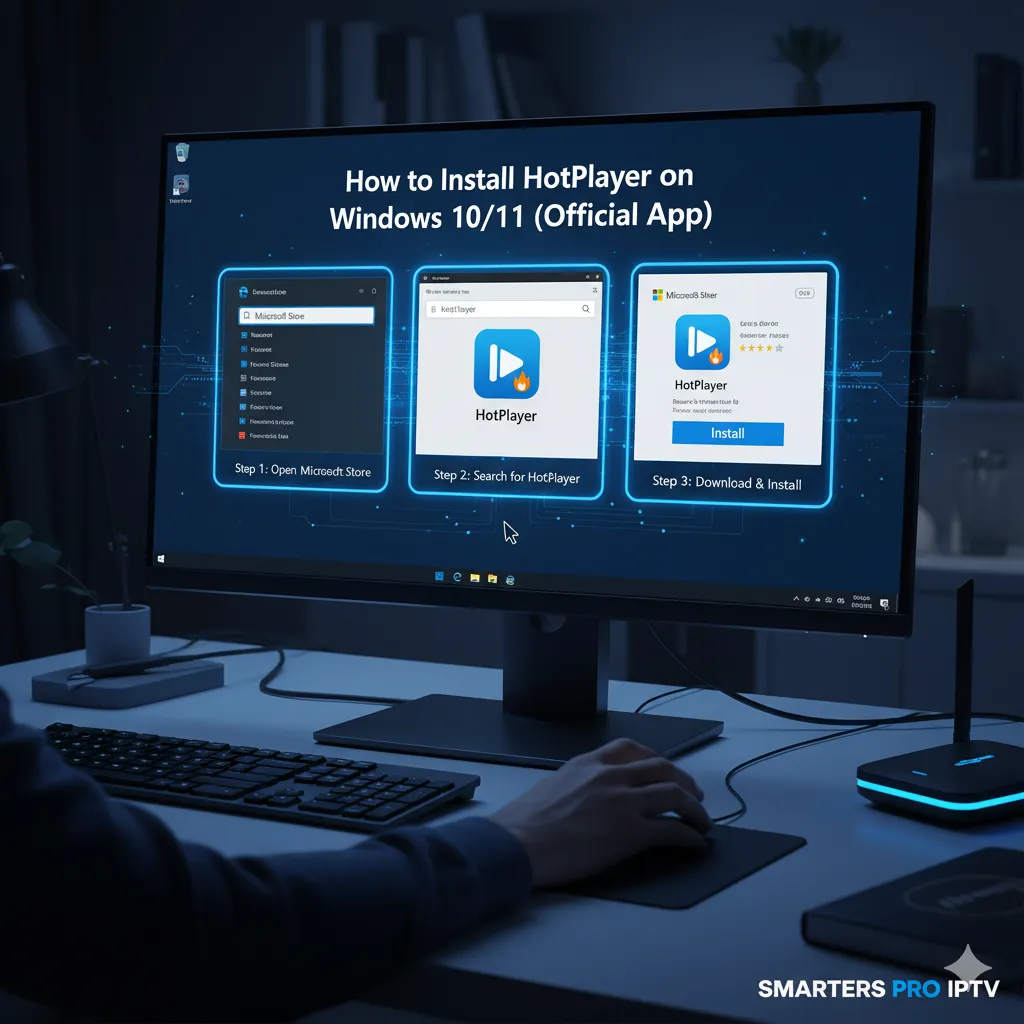
So Bekommen Sie HotPlayer auf Ihrem Windows-PC
Gute Nachrichten! **HotPlayer** ist als offizielle App im Microsoft Store für Windows 10 und Windows 11 verfügbar. Dies ist der sicherste und einfachste Weg, es zu installieren.
Schritt-für-Schritt-Installationsanleitung
1. Klicken Sie auf Ihrem Windows-PC auf das **Startmenü**.
2. Geben Sie **'Microsoft Store'** ein und öffnen Sie es.
3. Geben Sie in der Suchleiste oben im Store **'HotPlayer'** ein und drücken Sie Enter.
4. Sie sehen die offizielle 'HotPlayer'-App. Klicken Sie darauf.
5. Klicken Sie auf die Schaltfläche **'Abrufen'** oder **'Installieren'**.
6. Die App wird automatisch heruntergeladen und installiert.
7. Sie können HotPlayer jetzt aus Ihrem Startmenü wie jedes andere Programm starten.
HotPlayer auf PC Einrichten
Sobald Sie die App öffnen, wird sie wahrscheinlich nach Ihren Wiedergabelisten-Anmeldedaten fragen. Sie können sich normalerweise mit einer **M3U-URL** oder **Xtream Codes API** anmelden, die von Ihrem IPTV-Anbieter bereitgestellt wird.

Smarters Pro IPTV
IPTV expert with 8+ years in streaming technology