So Schauen Sie IPTV Smarters auf Roku (Einfache Methode 2025)
Können Sie IPTV Smarters auf Roku installieren? Nicht direkt. Dieser Leitfaden erklärt die beste Lösung mit Bildschirmspiegelung von Ihrem Android- oder Windows-Gerät.
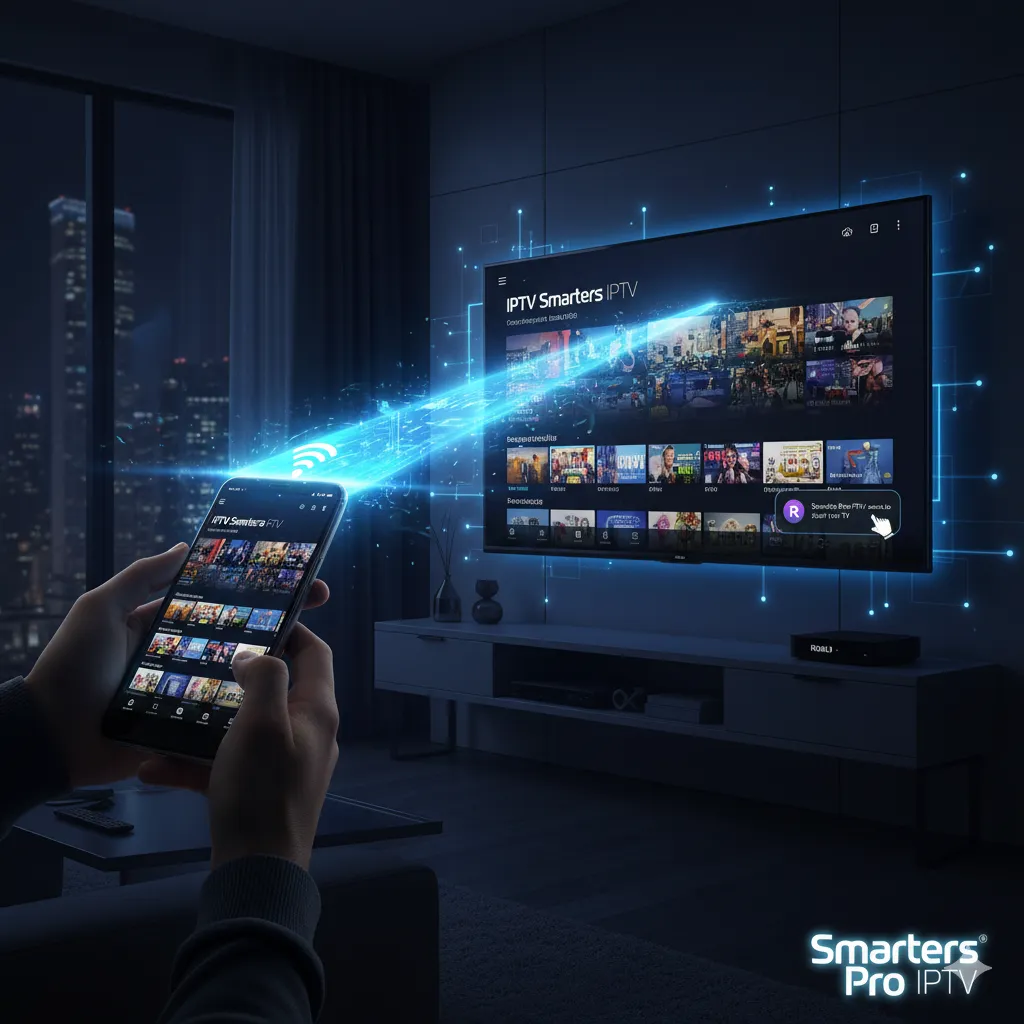
Können Sie IPTV Smarters auf Roku Installieren?
> **Wichtiger SEO-Hinweis:** Die offizielle IPTV Smarters-App ist **nicht verfügbar** im Roku Channel Store. Apps mit ähnlichem Namen sind wahrscheinlich nicht die, die Sie suchen. Ein Artikel mit dem Titel 'So Installieren Sie' führt zu einer hohen Absprungrate. Der richtige benutzerintentionsbasierte Leitfaden ist 'So Schauen Sie' mit Bildschirmspiegelung.
Der beste und zuverlässigste Weg, Ihre IPTV Smarters-Inhalte auf einem Roku-Gerät anzusehen, ist die Verwendung der **Bildschirmspiegelung** (oder 'Casting')-Funktion. Dies dupliziert den Bildschirm Ihres Telefons oder Computers direkt auf Ihren TV.
Schritt 1: Bildschirmspiegelung auf Ihrem Roku Aktivieren
1. Drücken Sie die **Home**-Taste auf Ihrer Roku-Fernbedienung.
2. Gehen Sie zu **Einstellungen** > **System**.
3. Wählen Sie **Bildschirmspiegelung**.
4. Stellen Sie sicher, dass der **'Bildschirmspiegelungsmodus'** auf **'Auffordern'** oder **'Immer erlauben'** eingestellt ist.
Schritt 2: Von Ihrem Android-Gerät Spiegeln
1. Stellen Sie sicher, dass Ihr Android-Telefon und Roku im **gleichen Wi-Fi-Netzwerk** sind.
2. Ziehen Sie die Benachrichtigungsleiste nach unten und finden Sie die Schaltfläche **'Smart View'**, **'Übertragen'**, **'Bildschirmspiegelung'** oder **'Drahtlose Projektion'**.
3. Tippen Sie darauf, und Ihr Telefon sucht nach nahegelegenen Geräten.
4. Wählen Sie Ihr **Roku-Gerät** aus der Liste.
5. Eine Aufforderung kann auf Ihrem TV erscheinen. Wählen Sie **'Erlauben'**.
6. Ihr Telefonbildschirm ist jetzt auf Ihrem TV. Öffnen Sie einfach die IPTV Smarters-App, und sie wird auf dem großen Bildschirm abgespielt!
Schritt 3: Von Ihrem Windows-PC Spiegeln
1. Stellen Sie sicher, dass Ihr PC und Roku im **gleichen Wi-Fi-Netzwerk** sind.
2. Klicken Sie auf Ihrem Windows 10/11-Desktop auf das **Benachrichtigungs**-Symbol in der unteren rechten Ecke (oder drücken Sie **Windows-Taste + K**).
3. Klicken Sie auf die Schaltfläche **'Verbinden'** oder **'Übertragen'**.
4. Wählen Sie Ihr **Roku-Gerät** aus der Liste.
5. Ihr Desktop erscheint auf Ihrem TV. Öffnen Sie Ihren IPTV-Player und genießen Sie.

Smarters Pro IPTV
IPTV expert with 8+ years in streaming technology