Cómo Instalar HotPlayer en Samsung Smart TV (Guía Fácil)
Una guía simple paso a paso para descargar e instalar la aplicación oficial HotPlayer en tu Samsung Smart TV (Tizen OS) directamente desde la App Store.
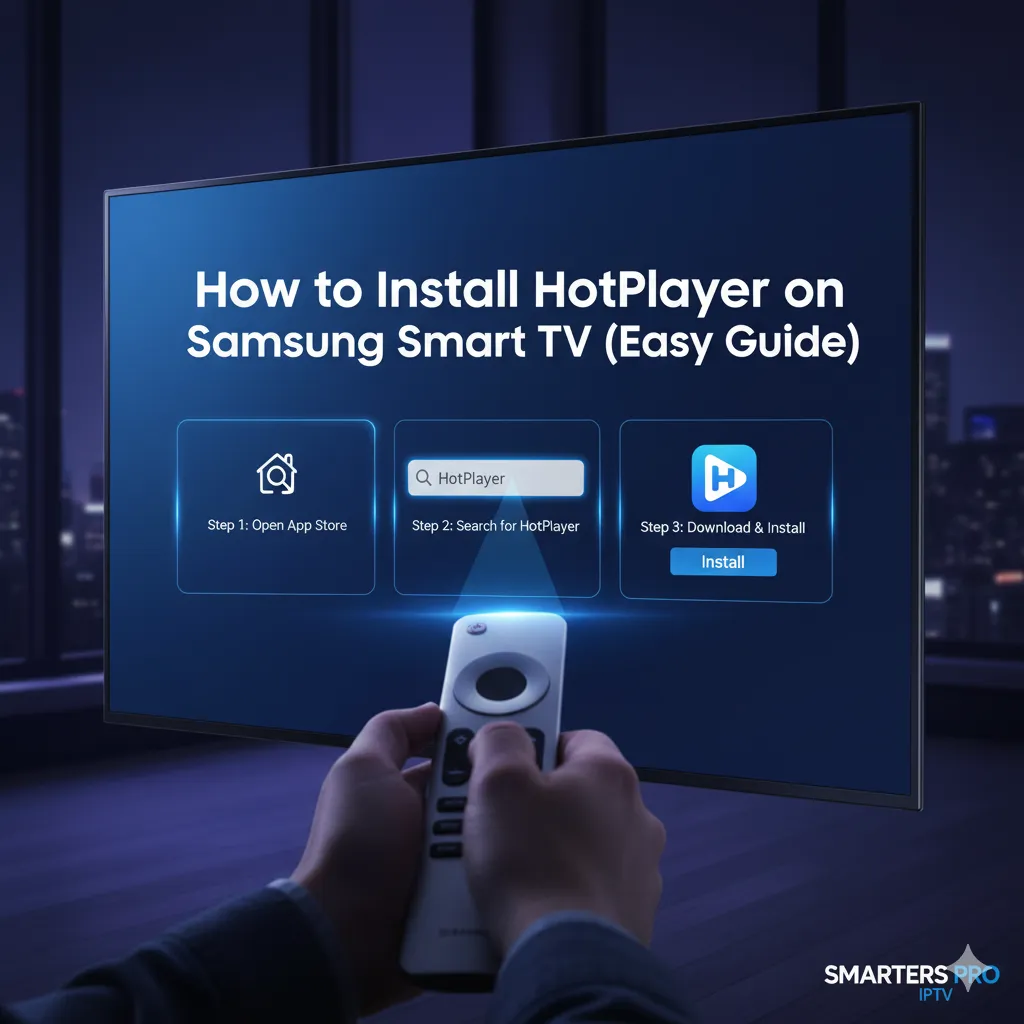
¿Funciona HotPlayer en Samsung Smart TVs?
¡Sí! A diferencia de muchos otros reproductores IPTV, **HotPlayer** está oficialmente disponible en Samsung Tizen App Store. Esto significa que no necesitas instalar manualmente o usar una memoria USB. La instalación es segura y fácil.
Guía de Instalación Paso a Paso
1. Enciende tu Samsung Smart TV y presiona el botón **Inicio** (el icono de casa) en tu control remoto.
2. Navega a la izquierda y selecciona **Aplicaciones**.
3. En la pantalla de Aplicaciones, navega a la esquina superior derecha y selecciona el icono **Buscar** (lupa).
4. Escribe **'HotPlayer'** usando el teclado en pantalla.
5. Selecciona la aplicación 'HotPlayer' cuando aparezca.
6. En la pantalla de detalles de la aplicación, haz clic en **Instalar**.
7. Espera a que la aplicación se descargue e instale. Una vez completado, puedes hacer clic en **Abrir** para iniciarla.
Cómo Configurar HotPlayer
Después de abrir la aplicación, mostrará tu **Dirección MAC** única. Necesitarás visitar el sitio web de activación de HotPlayer (**hotplayer.app/activation**) en tu computadora o teléfono para agregar tu enlace de lista de reproducción M3U y activar tu TV.

Smarters Pro IPTV
IPTV expert with 8+ years in streaming technology