Comment Installer HotPlayer sur Samsung Smart TV (Guide Facile)
Un guide simple étape par étape pour télécharger et installer l'application officielle HotPlayer sur votre Samsung Smart TV (Tizen OS) directement depuis l'App Store.
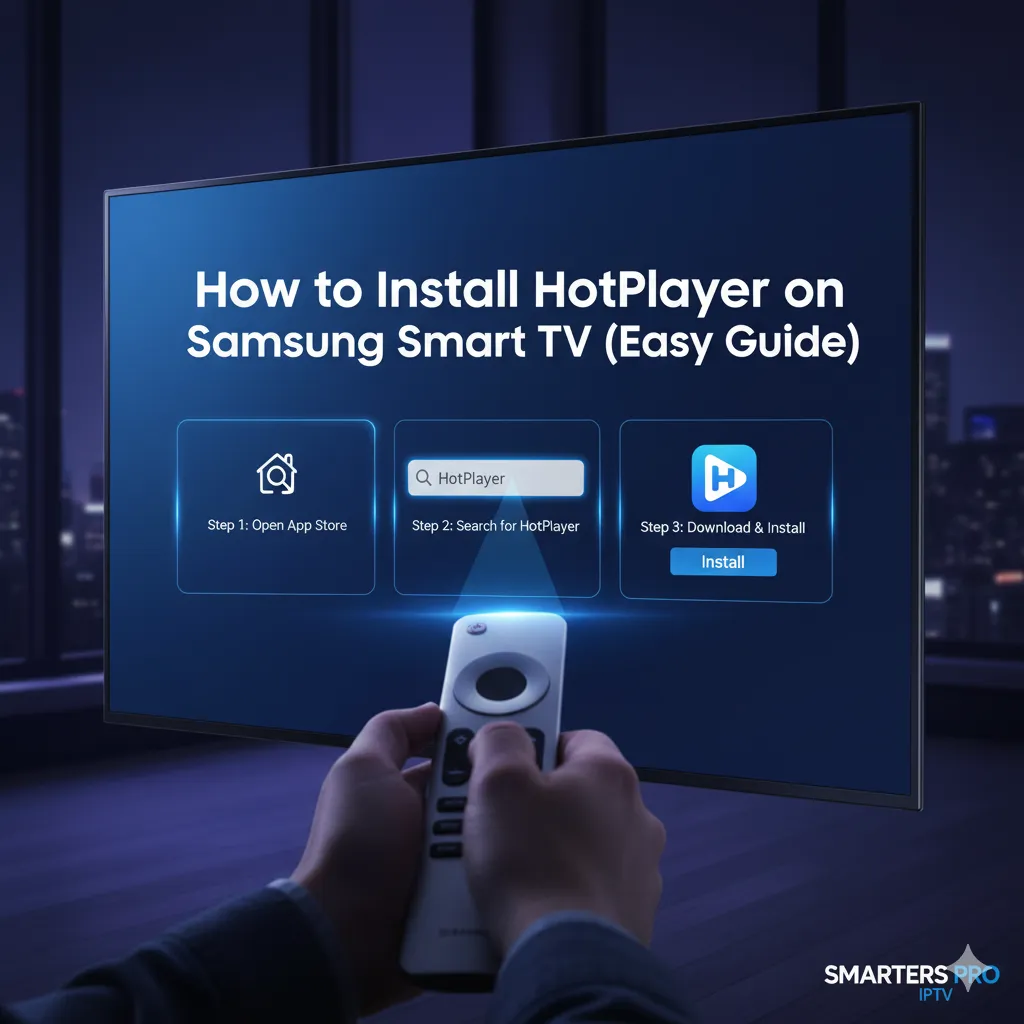
HotPlayer Fonctionne-t-il sur les Samsung Smart TVs ?
Oui ! Contrairement à de nombreux autres lecteurs IPTV, **HotPlayer** est officiellement disponible sur le Samsung Tizen App Store. Cela signifie que vous n'avez pas besoin de charger ou d'utiliser une clé USB. L'installation est sûre et facile.
Guide d'Installation Étape par Étape
1. Allumez votre Samsung Smart TV et appuyez sur le bouton **Accueil** (l'icône de maison) sur votre télécommande.
2. Naviguez vers la gauche et sélectionnez **Applications**.
3. Dans l'écran Applications, naviguez vers le coin supérieur droit et sélectionnez l'icône **Rechercher** (loupe).
4. Tapez **'HotPlayer'** en utilisant le clavier à l'écran.
5. Sélectionnez l'application 'HotPlayer' lorsqu'elle apparaît.
6. Sur l'écran des détails de l'application, cliquez sur **Installer**.
7. Attendez que l'application se télécharge et s'installe. Une fois terminé, vous pouvez cliquer sur **Ouvrir** pour la lancer.
Comment Configurer HotPlayer
Après avoir ouvert l'application, elle affichera votre **Adresse MAC** unique. Vous devrez visiter le site Web d'activation HotPlayer (**hotplayer.app/activation**) sur votre ordinateur ou téléphone pour ajouter votre lien de liste de lecture M3U et activer votre TV.

Smarters Pro IPTV
IPTV expert with 8+ years in streaming technology