Comment Regarder IPTV Smarters sur Roku (Méthode Facile 2025)
Pouvez-vous installer IPTV Smarters sur Roku ? Pas directement. Ce guide explique la meilleure solution de contournement en utilisant la duplication d'écran depuis votre appareil Android ou Windows.
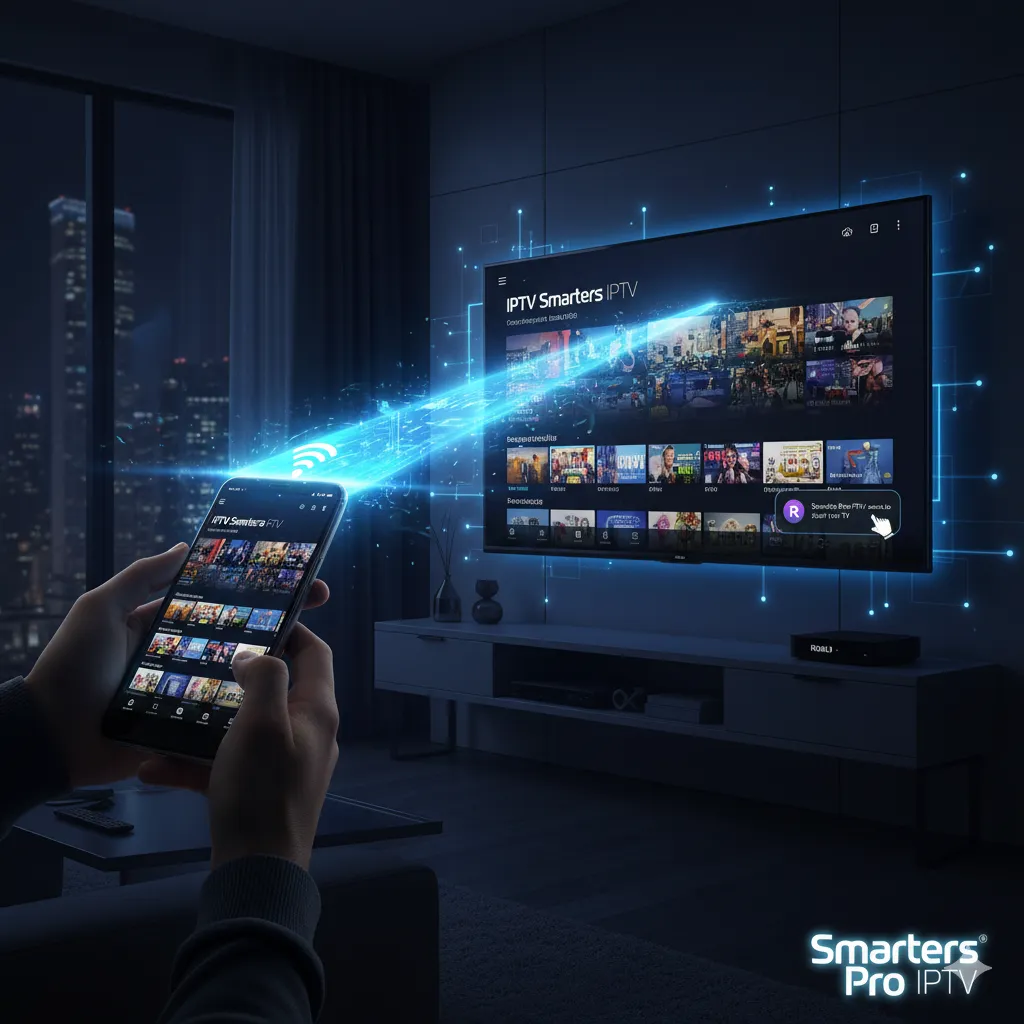
Pouvez-Vous Installer IPTV Smarters sur Roku ?
> **Note SEO Importante :** L'application officielle IPTV Smarters **n'est pas disponible** dans le Roku Channel Store. Toute application avec un nom similaire n'est probablement pas celle que vous recherchez. Écrire un article intitulé 'Comment Installer' entraînera un taux de rebond élevé. Le guide correct basé sur l'intention de l'utilisateur est 'Comment Regarder' en utilisant la duplication d'écran.
La meilleure et la plus fiable façon de regarder votre contenu IPTV Smarters sur un appareil Roku est d'utiliser la fonctionnalité **Duplication d'Écran** (ou 'Diffusion'). Cela dupliquera l'écran de votre téléphone ou ordinateur directement sur votre TV.
Étape 1 : Activer la Duplication d'Écran sur Votre Roku
1. Appuyez sur le bouton **Accueil** sur votre télécommande Roku.
2. Allez dans **Paramètres** > **Système**.
3. Sélectionnez **Duplication d'Écran**.
4. Assurez-vous que le **'Mode de duplication d'écran'** est défini sur **'Demander'** ou **'Toujours autoriser'**.
Étape 2 : Dupliquer depuis Votre Appareil Android
1. Assurez-vous que votre téléphone Android et Roku sont sur le **même réseau Wi-Fi**.
2. Faites glisser le panneau de notifications et trouvez le bouton **'Smart View'**, **'Diffusion'**, **'Duplication d'Écran'**, ou **'Projection Sans Fil'**.
3. Appuyez dessus, et votre téléphone recherchera les appareils à proximité.
4. Sélectionnez votre **appareil Roku** dans la liste.
5. Une invite peut apparaître sur votre TV. Sélectionnez **'Autoriser'**.
6. L'écran de votre téléphone est maintenant sur votre TV. Ouvrez simplement l'application IPTV Smarters, et elle jouera sur le grand écran !
Étape 3 : Dupliquer depuis Votre PC Windows
1. Assurez-vous que votre PC et Roku sont sur le **même réseau Wi-Fi**.
2. Sur votre bureau Windows 10/11, cliquez sur l'icône **Notification** dans le coin inférieur droit (ou appuyez sur **Touche Windows + K**).
3. Cliquez sur le bouton **'Connecter'** ou **'Diffuser'**.
4. Sélectionnez votre **appareil Roku** dans la liste.
5. Votre bureau apparaîtra sur votre TV. Ouvrez votre lecteur IPTV et profitez-en.

Smarters Pro IPTV
IPTV expert with 8+ years in streaming technology